

Cum puteți rula Microsoft Office gratuit și legal
Cum puteți rula Microsoft Office gratuit și legal

Pentru că ne-am obișnuit cu toții să folosim aplicațiile de birou ale celor de la Microsoft, am căutat 5 moduri prin care să rulăm Microsoft Office gratuit.
Există foarte multe alternative la Microsoft Office, multe dintre ele gratuite. Cei mai mulți dintre noi folosim însă Word, Excel și PowerPoint de prea mulți ani încât să ne dezobișnuim. Mai mult decât atât, multe documente create în aceste programe rareori pot fi vizualizate sau editate la fel de bine în alte aplicații.
În teorie, aceste suite de programe nu sunt deloc ieftine, iar mai recentul Office 365 implică plata unui abonament destul de generos. Din fericire, există câteva moduri prin care puteți rula Microsoft Office gratuit. În acest material am agregat cinci astfel de opțiuni, începând cu o versiune de probă pe care o puteți rula printr-un truc până la 180 de zile și continuând cu aplicații web și mobile.
Dacă urmați aceste sfaturi, nu înșelați pe nimeni, nu faceți piraterie și vă puteți desfășura liniștiți activitatea folosind aplicațiile care vă fac viața mai ușoară.
Microsoft Office 365 Home Premium Gratuit
Office 365 Trial – 30 de zile
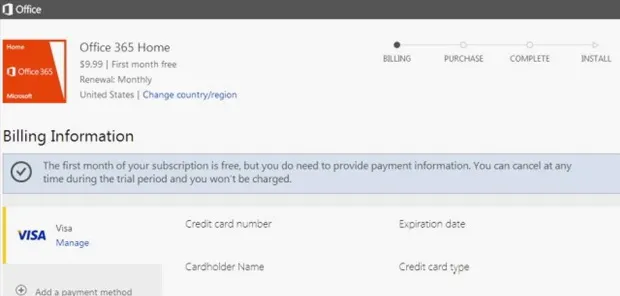
Microsoft vă oferă spre testare, timp de o lună de zile, pachetul Office 365 Home Premium pe care îl puteți instala fără probleme pe mai multe PC-uri și Mac-uri.
Partea neplăcută în această ecuație este că sunteți obligați să vă dați datele de card la momentul inițierii download-ului. În plus, trebuie să aveți mare grijă ca după 30 de zile să vă anulați abonamentul, pentru a nu fi taxați 10 dolari pe următoarea lună.
Office Professional Plus Trial – de la 60 până la 180 zile
Cea mai fiabilă soluție din punctul meu de vedere este o versiune de probă de Office Professional Plus 2013, descărcabilă gratuit de pe site-ul Microsoft, fără nici un fel de detalii de card. Inițial, acest pachet este utilizabil pentru o perioadă de 60 de zile. Există totuși un truc pe care îl puteți folosi pentru a extinde respectiva perioadă până la 180 de zile. Secretul este să aveți grijă să nu fi expirat deja, adică trebuie să faceți procedura de reactivare cu o zi sau două înaintea termenului de 60 de zile.
În momentul în care inițiați procedura de descărcare de pe site-ul Microsoft, vă va fi oferită și o cheie de instalare, pe lângă un fișier IMG. Acesta din urmă este menit a fi inscripționat pe un disc, dar cu un program gen 7-Zip îl puteți decompresa ca pe o arhivă obișnuită. La final, veți rămâne cu mai multe fișiere, printre care un setup .exe pe care îl veți folosi la instalare. La prima rulare a oricărui program din pachetul Office Proffesional, vi se va cere să-l activați online, alegeți opțiunea ,,Enter a product key” și introduceți codul pe care l-ați primit la descărcare.
Microsoft Office 2013 trial rearm
Procedura de reactivare a versiunii trial mai poartă numele “rearm” și poate fi folosită de 6 ori la distanță de câte 30 de zile. Pe internet există multe unelte pe care le puteți descărca pentru a automatiza acest proces, dar îl puteți face și singuri. Totul este să nu fi expirat deja.
Deschideți o fereastră My Computer. Dacă aveți o versiune de Windows pe 32 de biți trebuie să accesați ,,C:Program FilesCommon FilesMicrosoft Shared” . În cazul unui Windows pe 64 de biți, trebuie să ajungeți în ,,C:Program Files (x86)Common FilesMicrosoft Shared”. Cu tasta Shift apăsată, faceți click dreapta pe folderul OfficeSoftwareProtectionPlatform și alegeți opțiunea ,,Open command windows here”. În acel moment, vi se va deschide o fereastră de Command Prompt în care trebuie să scrieți o singură comandă și să o confirmați cu enter. Este vorba de ,,OSPREARM.EXE” fără ghilimele. Atât. O alternativă ar fi să intrați în respectivul director, OfficeSoftwareProtectionPlatform, și să introduceți OSPREARM.EXE în bara de adresă din Windows Explorer. Ar trebui să funcționeze și în acest mod.
Microsoft Word Office Online
Dacă aveți o pasiune pentru serviciile Microsoft, sunteți în permanență online și aveți deja un cont OneDrive (fostul SkyDrive) puteți apela la Office Online. Acesta este complet gratuit și sunt destul de sigur că va continua să fie gratuit pentru foarte mult timp. Din păcate, lucrează foarte bine cu documente stocate în OneDrive, mai mult decât cu cele stocate pe PC. Cu alte cuvinte, întâi trebuie să vă urcați librăria de documente în Cloud-ul Microsoft, înainte de a începe munca efectivă.
La o privire mai atentă, aceste versiuni de Word, Excel și PowerPoint sunt mai limitate în funcționalitate, dar nu semnificativ, în 9 din 10 cazuri oferindu-vă toate opțiunile de care aveți nevoie. În plus, oferă o compatibilitate excelentă cu documentele Office existente.
Marea problemă este că toate programele din Office Online nu pot fi folosite fără o conexiune activă la internet. Pe de altă parte, aceasta este o soluție cross-platform foarte fiabilă. Funcționează de minune pe orice PC, Mac, Chromebook sau sistem cu Linux.
Ca un mic detaliu, dacă lucrați la un proiect în colaborare cu niște prieteni, Office Online are niște componente foarte utile pentru munca în echipă.
Microsoft Office iPhone
Office Mobile gratuit pentru Android, iPhone și Windows Phone
În prima etapă, Office Mobile a fost gratuit doar pentru posesorii de dispozitive cu Windows Phone, în timp ce posesorii de iPhone sau terminale cu Android erau obligați să aibă un abonament Office 365. În urmă cu aproape o lună, orice restricție a fost eliminată. Din acel moment, puteți vizualiza, edita și crea documente fără nici un fel de probleme atât pe iPhone, cât și pe Android, nu doar WP8.
Vizavi de Office Mobile, singura problemă care mai există vizează posesorii de iPad. Deși pot deschide fără probleme orice fel de fișiere, aceștia sunt în continuare obligați să aibă un cont de Office 365, dacă vor să creeze sau să editeze acele fișiere.
One Note
După cum am anunțat în urmă cu ceva timp într-un material dedicat, programul de notițe avansate al gigantului din Redmond este disponibil în mod gratuit tuturor utilizatorilor, indiferent de platformă. Indiferent dacă vreți să vedeți notițele online, dacă aveți un desktop cu Windows, un Mac, iPhone, iPad, Android sau Windows Phone, www.onenote.com este portalul către toate aceste variante. Nu reprezintă nici pe departe o soluție de a crea tabele sau documente Word, dar întruchipează o alternativă mai mult decât decentă la Evernote și s-ar putea să vă încânte.
Citeste mai mult pe playtech.ro.
Urmărește știrile Realitatea.NET și pe Google News