

Cum faci backup la Android
Cum faci backup la Android

Deseori sunt întrebat cum poate fi realizat un backup la Android, din păcate răspunsul nu este unul foarte simplu.
Fiecare producător de dispozitive cu Android are propria aplicație pentru managementul datelor. Din păcate, dacă vreți să treceți de la Samsung la HTC, de exemplu, situația se complică exponențial, mai ales când vorbim de un backup complet al datelor.
Contactele voastre sunt stocate în contul de Google și, dacă schimbați dispozitivul, este suficient să vă autentificați și acestea vor apărea din nou în agendă ca prin minune. Dacă faceți trecerea de la Android la iOS sau invers, este suficient să folosiți o aplicație precum My Contacts Backup pentru crea o copie de siguranță în format VCF a tuturor numerelor de telefon. MC Backup, la încheierea procesului, vă invită să vă atașați fișierul creat unui mail pe care să-l deschideți de pe noul telefon pentru a le importa.
Pentru backupul fotografiilor, în momentul în care contectați un smartphone sau o tabletă cu Android, atât pe Mac, cât și pe Windows, acesta este recunoscut ca un stick USB. Îl accesați și, la rădăcină, pe card sau pe telefon, ar trebui să găsiți un director intitulat Photos, Images, DCIM sau cu altă denumire similară. În el, veți găsi imaginile descărcate de pe internet sau primite prin email și toate fotografiile realizate cu telefonul. Din acest moment, este doar o chestiune de a le selecta pe toate cu CTRL+A și de a le copia într-o locație de pe sistemul vostru prin Copy (CTRL+C) și Paste (CTRL+V).
Backup la Android tips 5
De ceva timp, cei de la Google au introdus și un sistem de backup automat în Android pe care îl puteți restaura pe un nou telefon când îl porniți pe acesta din urmă pentru prima oară. Problema? Este mai greu să țineți evidența acelor copii de siguranță și mulți dintre noi în continuare preferă să-și pună toate informațiile de pe telefon pe PC. În plus, un backup bine făcut vă scapă de multe ore pierdute cu particularizarea unui nou telefon.
Cea mai simplă metodă de a vă face un backup și de a restaura acel backup pe un nou telefon implică folosirea utilitarului Titanium Backup din Google Play. Pentru ca acesta să funcționeze însă cum trebuie, aveți nevoie de drepturi de root pe telefon sau tabletă și, având în vedere că nu toți vrem să ne rootăm Android-ul, suntem obligați să apelăm la o variantă mai complicată.
În primul rând, aveți nevoie pe computer de Android SDK, mai precis, de utilizarea comenzii ADB (Android Debug Bridge). Pentru ca SDK-ul oferit de Google să funcționeze, trebuie să instalați versiunea pe 32 de biți a Java Development Kit, chiar și dacă aveți un sistem de operare pe 64 de biți. Aceasta o găsiți aici și are terminația fișierului ,,Windows – i586”.
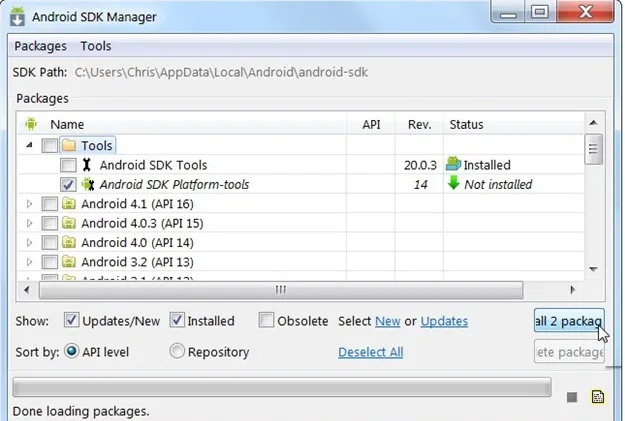
După ce l-ați instalat, rămâne să vă descărcați gratuit SDK-ul Android de pe website-ul Google. Acesta este foarte ușor de instalat și nu implică să bifați nimic special. Dacă nu ați întâmpinat nici un mesaj de eroare, la final, din meniul de Start, deschideți SDK Manager. Din fereastra care apare, aveți grijă să bifați Android SDK Platform-tools și să confirmați opțiunea cu un click pe Install. Acest pachet incorporează adb-ul de care avem nevoie pentru interacțiunea cu telefon. În cazul unui mesaj de eroare, porniți din nou SDK Managerul, printr-un click dreapta pe el și Run as administrator.
Backup la Android tips 4
Înainte să conectați telefonul sau tableta la PC, din meniul Developer Options din Settings, activați modul USB Debugging. Deși există situații în care aparatul vostru cu Android se instalează nativ, este foarte posibil ca la prima conectare să fiți nevoit să instalați manual un driver. Acesta poate fi găsit pe pagina de support a smartphone-ului vostru de pe website-ul producătorului sau se instalează automat odată cu aplicația de management de la Samsung, HTC, LG, etc. O soluție alternativă, dacă nu găsiți respectivul driver, este să instalați unul generic din Android SDK Manager – Extras. Nu funcționează tot timpul, dar există o șansă destul de mare să se potrivească și să fie suficient.
Rămâne acum să mergeți în în directorul în care ați instalat SDK-ul. Dacă nu l-ați modificat la instalare, poate fi găsit în C:Users”Nume Utilizator”AppDataLocalAndroidAndroid-sdkplatform-tools. Cu tasta Shift apăsată, faceți un click dreapta în acest folder și alegeți opțiunea Open command window here. Pentru a testa conexiunea cu aparatul la care vreți să faceți backup, introduceți în fereastra de Command Prompt comanda adb devices și confirmați-o cu enter. Ar trebui să apară o listă cu dispozitivul sau dispozitivele conectate. Dacă lista e goală, înseamnă că există o problemă cu driver-ul instalat anterior, context în care, trebuie să vă străduiți să-l reinstalați sau să căutați altul.
Pentru a declanșa un backup la tot ce aveți pe smartphone, în aceeași fereastră trebuie introdusă foarte atent următoarea comandă:
Înainte de orice, începerea backup-ului trebuie confirmată printr-un tap pe ecranul telefonului. După câteva minute, în funcție de ce aveți pe telefon, în destinația definită în comandă, toate aplicațiile instalate pe telefon (APK), toate setările și tot conținutul de pe cardul SD introdus în telefon vor fi salvate. Merită să știți că backup-ul poate avea orice destinație și poate fi și mutat ulterior, de exemplu, pe un hard disk extern. Citeste mai mult pe playtech.ro.
Urmărește știrile Realitatea.NET și pe Google News